- Raum anlegen: Gib dem Raum einen Namen und wähle die Quellsprache, also die Sprache, in der gesprochen wird (Abschnitt 2).
- Soundcheck machen: Wähle dein Mikrofon, prüfe den Pegel und höre das Eingangssignal einmal mit Kopfhörern ab (Abschnitt 3).
- Zugang teilen: Öffne „QR & Downloads" und teile QR-Code, Link, Präsentationsfolie oder Flyer mit deinen Gästen (Abschnitt 2).
- Raum betreten und „Übersetzung starten" wählen. Die Übersetzung beginnt automatisch, sobald der erste Zuhörer verbunden ist (Abschnitt 4).
- Kurz testen: Tritt mit deinem eigenen Smartphone als Zuhörer bei und sprich einen Satz.
1 Überblick
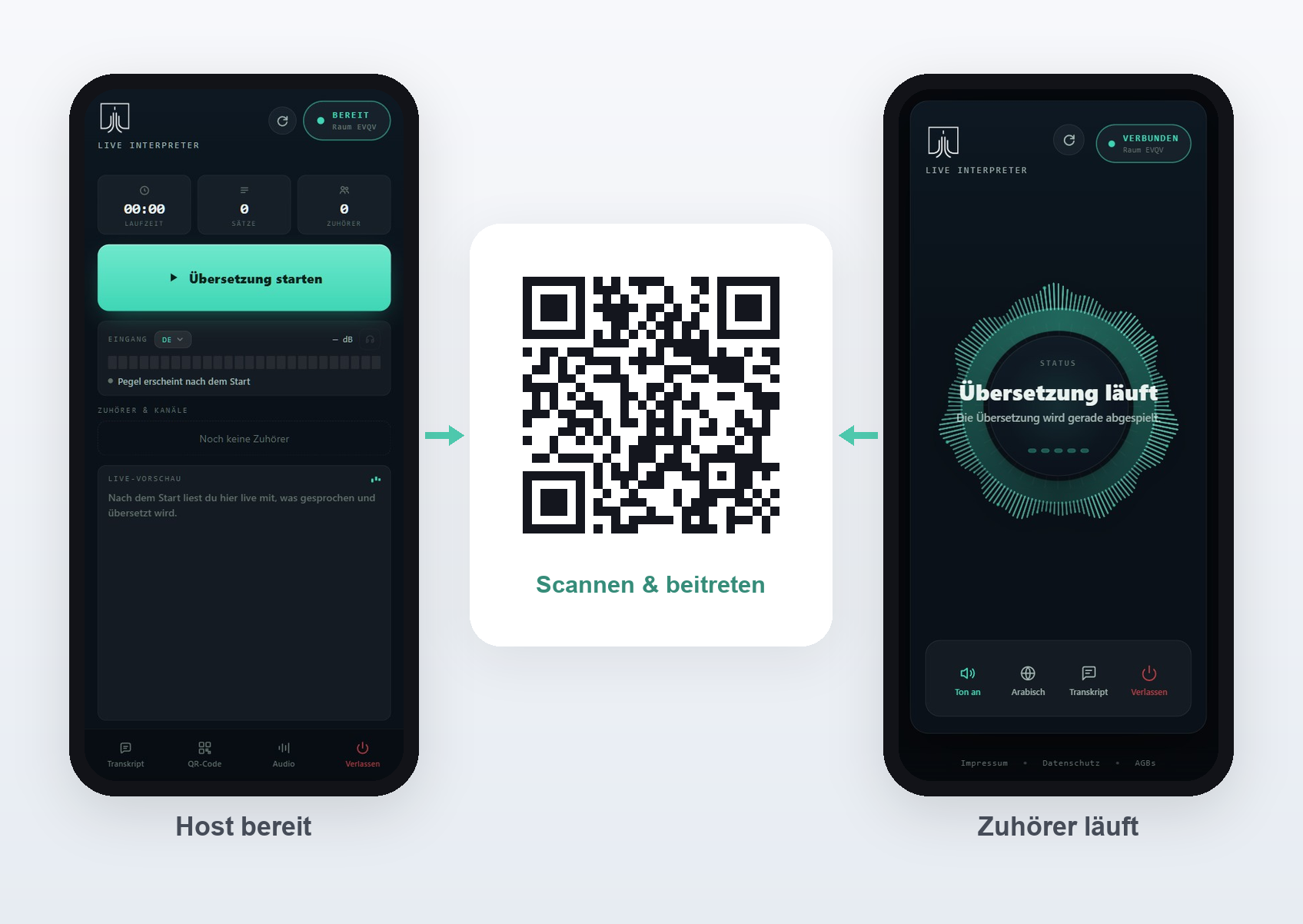
Live Interpreter hat zwei Ansichten: eine für dich als Host und eine für deine Zuhörer.
Die Host-Seite
Das ist die Seite, auf der du die Übersetzung steuerst: starten und pausieren, den Ton einstellen und das Live-Transkript mitlesen. Das Gerät, auf dem du diese Seite öffnest, liefert den Ton. Sein Mikrofon ist das, was übersetzt wird.
Angelegt und eingerichtet werden die Räume davor in der Verwaltung (Abschnitt 2). Das ist eine eigene Seite und hat mit dem laufenden Betrieb nichts zu tun.
Am einfachsten arbeitest du an einem Laptop oder Tablet mit einem guten Mikrofon. Ein Smartphone geht genauso gut. Solange die Übersetzung läuft, hält Live Interpreter den Bildschirm wach, er schaltet sich also nicht von selbst ab. Schalte ihn nur nicht selbst aus: mit dem Bildschirm endet auch die Übertragung.
Die Zuhörer-Seite
Deine Zuhörer öffnen Live Interpreter auf ihrem eigenen Smartphone, wählen ihre Sprache und hören die Übersetzung über Kopfhörer. Eine App müssen sie nicht installieren.
In Abschnitt 6 siehst du, wie die Zuhörer-Seite funktioniert und was deine Gäste dort sehen.
Der Raum
Host und Zuhörer treffen sich in einem Raum. Jeder Raum hat einen eigenen
Raum-Code (eine kurze Buchstabenfolge wie EVQV) und einen QR-Code.
Über beides treten deine Zuhörer bei: den QR-Code scannen oder den Code auf der
Zuhörer-Seite eintippen.
Code und QR-Code bleiben dauerhaft gültig. Aushänge, Flyer oder Präsentationsfolien für denselben Raum kannst du daher immer wieder verwenden.
Für unterschiedliche Veranstaltungen kannst du mehrere Räume anlegen und jeweils eigene Einstellungen festlegen (Abschnitt 8).
2 Raum erstellen und teilen
- Melde dich an. Du landest automatisch in der Verwaltung. Hier siehst du alle deine Räume.
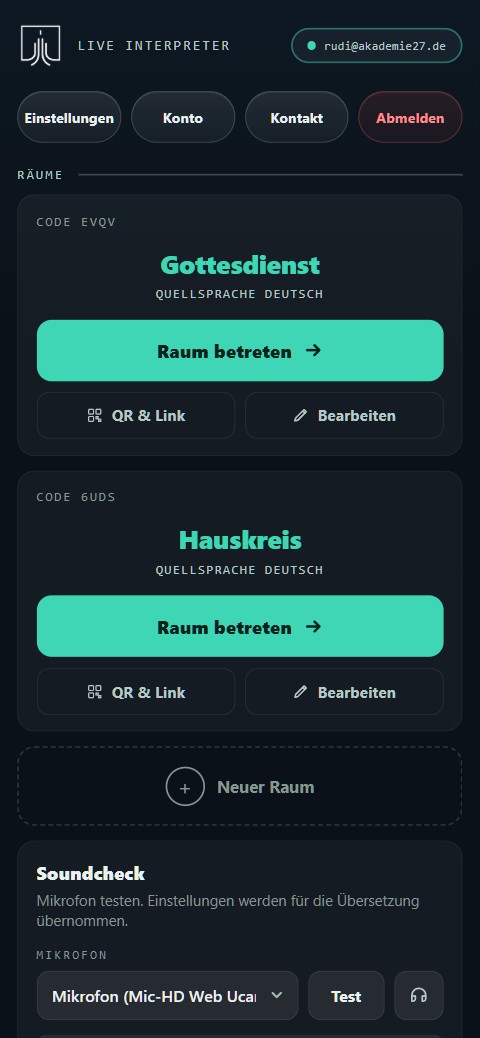
Die Verwaltung mit deinen Räumen und dem Soundcheck. - Wähle „+ Neuer Raum". Gib dem Raum einen Namen und wähle die Quellsprache, also die Sprache, in der gesprochen wird.
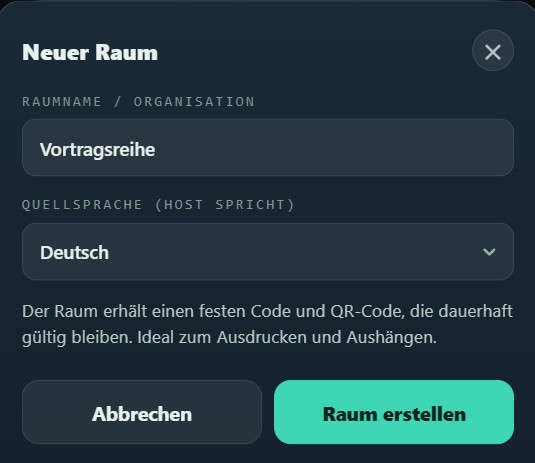
Einen neuen Raum anlegen: Name und Quellsprache. - Öffne beim Raum „QR & Downloads". Dort findest du alles, was du brauchst, um deinen Gästen den Zugang zur Übersetzung zu ermöglichen:
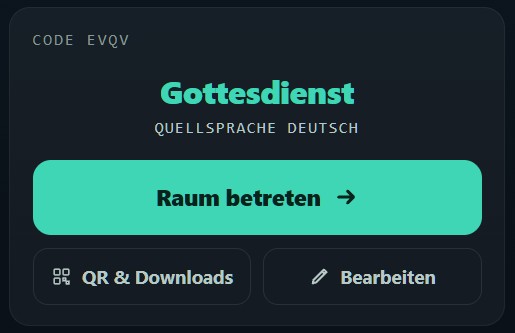
Der QR-Code des Raums, mit Raum-Code und Direktlink zum Kopieren. - QR-Code als PNG, SVG oder PDF. Für Aushänge, Displays oder eigene Drucksachen. SVG und PDF lassen sich ohne Qualitätsverlust beliebig vergrößern.
- Präsentationsfolie im 16:9-Format als PNG, PDF oder PowerPoint. Ideal zum Einblenden vor Beginn der Veranstaltung.
- Flyer als PNG, PDF oder PowerPoint. Zum Ausdrucken und Auslegen, zum Beispiel im Eingangsbereich. Das Layout ist für A4 und A5 geeignet.
Folie und Flyer sind bewusst auf Englisch gehalten, damit auch Gäste, die kein Deutsch sprechen, die Anleitung verstehen.
Möchtest du das Material anpassen, nutze die PowerPoint-Version. Texte und Bilder lassen sich dort direkt bearbeiten. So kannst du zum Beispiel dein eigenes Logo einsetzen, den Namen deiner Veranstaltung ergänzen oder einzelne Formulierungen ändern.
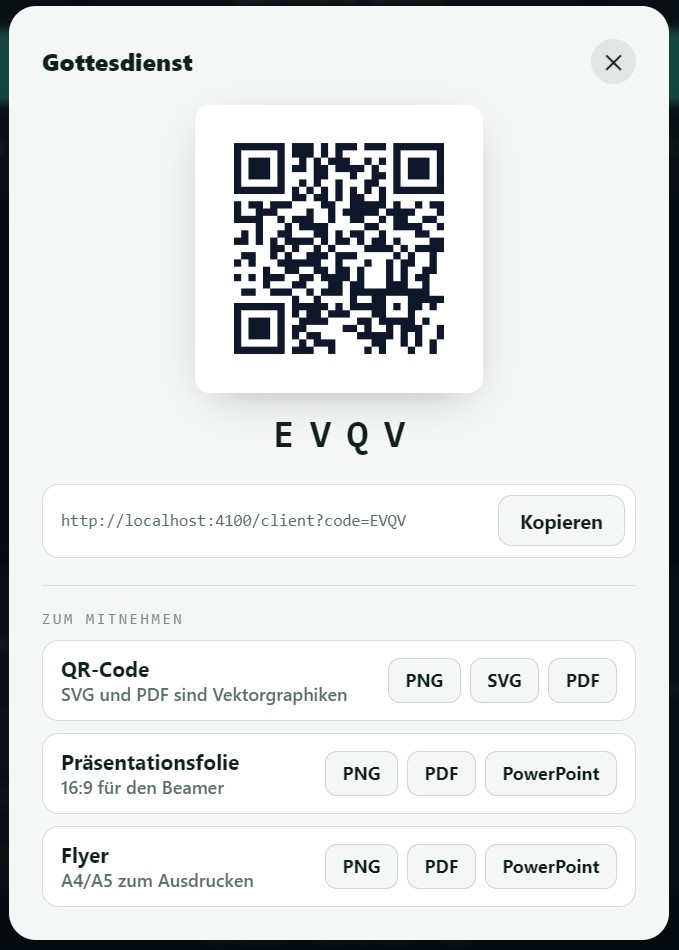
Fertiges Material zum Teilen: QR-Code, Folie und Flyer, jeweils in drei Formaten. - Über „Bearbeiten" öffnest du die Einstellungen des Raums. Hier kannst du unter anderem Name und Quellsprache ändern, die Stimme festlegen, Sprachen vorab reservieren, Fachbegriffe und Kontext nur für diesen Raum überschreiben, Mitarbeitern Zugriff geben oder die API-Steuerung einrichten. Dort löschst du den Raum bei Bedarf auch dauerhaft. Die einzelnen Einstellungen erklären wir in Abschnitt 8.
3 Soundcheck: den Ton vorbereiten
Guter Ton ist die wichtigste Voraussetzung für eine gute Übersetzung. Je klarer das Eingangssignal, desto zuverlässiger kann Live Interpreter das Gesprochene erkennen und übersetzen.
Nimm dir beim ersten Einsatz etwas Zeit dafür. Deine Einstellungen werden gespeichert und gelten auch für alle späteren Veranstaltungen. Du musst den Soundcheck also nicht jedes Mal wiederholen. Sinnvoll ist er wieder, wenn sich etwas an der Technik ändert: ein anderes Mikrofon, ein anderer Raum, ein anderes Gerät.
Den Soundcheck findest du in der Verwaltung. Er öffnet dein Mikrofon und verarbeitet das Signal genauso wie während einer laufenden Übersetzung. So kannst du vorab prüfen, ob Mikrofon, Pegel und Tonqualität stimmen. Dabei wird nichts an Zuhörer übertragen und kein Guthaben verbraucht.
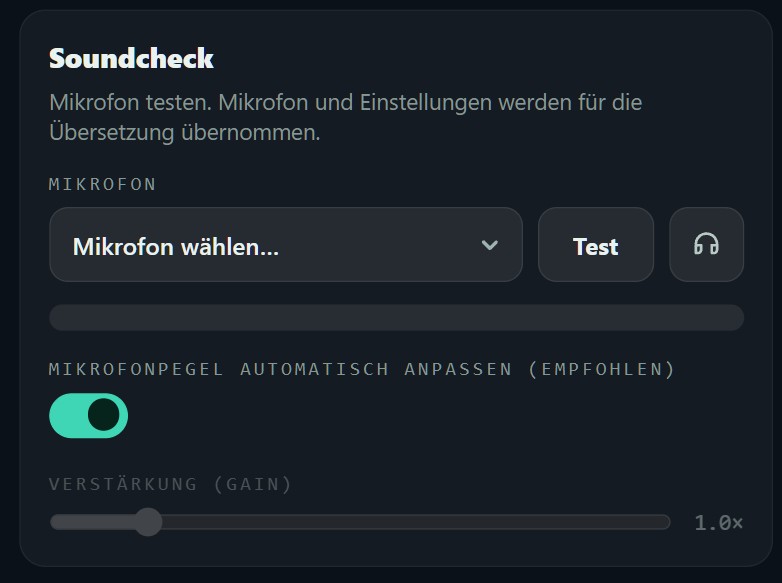
Mikrofon auswählen
Verwende möglichst ein Mikrofon nahe an der sprechenden Person, zum Beispiel ein Ansteck- oder Headset-Mikrofon. Alternativ kannst du einen festen Ausgang deines Mischpults verwenden. Eingebaute Laptop-Mikrofone liefern aus größerer Entfernung meist deutlich schlechtere Ergebnisse.
Das Mikrofon kannst du an zwei Stellen auswählen: hier im Soundcheck vor Beginn und später im laufenden Raum unter Audio (Abschnitt 5).
Mikrofonpegel automatisch anpassen
„Mikrofonpegel automatisch anpassen (empfohlen)" ist standardmäßig eingeschaltet und für die meisten Situationen die beste Einstellung. Live Interpreter gleicht dabei Unterschiede in der Lautstärke selbst aus: Leise Passagen werden angehoben, laute gedämpft. Das hilft zum Beispiel, wenn sich ein Redner kurz vom Mikrofon entfernt oder unterschiedlich laut spricht.
Solange die Automatik aktiv ist, ist der Regler „Verstärkung (Gain)" ausgegraut, weil die Pegelanpassung automatisch erfolgt.
Nutzt du eine fest eingepegelte Tontechnik und möchtest keine zusätzliche Regelung, kannst du die Funktion ausschalten. Der Regler wird dann aktiv und lässt sich zwischen 0,5× und 4× einstellen; die Standardeinstellung beträgt 1,0×.
Hintergrundfilter
Zusätzlich ist immer ein Hintergrundfilter aktiv. Er hilft dabei, Sprache von Musik und Raumgeräuschen zu trennen. Besonders hilfreich ist das bei leiser Sprache, Applaus, Gemurmel im Raum oder wenn jemand über laufender Musik spricht.
Der Filter arbeitet automatisch, ist unabhängig von der Pegel-Automatik und lässt sich nicht ein- oder ausschalten.
Pegel richtig einstellen
Nutze die Pegelanzeige, um das Eingangssignal einzustellen, nicht das Gefühl. Die Anzeige sagt dir direkt, ob das Signal passt:
Eingangssignal mithören
Über das Kopfhörer-Symbol hörst du, was tatsächlich bei Live Interpreter ankommt: nach der Aufbereitung, so wie die Spracherkennung es bekommt. So merkst du schnell, ob die Sprache klar verständlich ist oder Störgeräusche das Signal beeinträchtigen.
Über Lautsprecher gelangt der Ton wieder ins Mikrofon. Das kann die Erkennung stören oder zu Rückkopplungen führen. Das gilt im Soundcheck genauso wie im laufenden Raum.
Der Soundcheck prüft den Ton. Ob daraus auch guter Text wird, siehst du erst im Raum selbst. Mach deshalb beim ersten Mal einen kurzen Probelauf:
- Betritt deinen Raum und starte die Übersetzung (Abschnitt 4).
- Öffne die Zuhörer-Seite auf einem zweiten Gerät, damit die Übersetzung wirklich läuft. Ohne verbundenen Zuhörer wird nicht übersetzt.
- Sprich ein paar normale Sätze und lies das Live-Transkript mit.
Wird das Gesprochene dort richtig erkannt, ist die Grundlage für eine gute Übersetzung gelegt. Stehen schon im erkannten Original viele Fehler, liegt es am Ton. Geh zurück in den Soundcheck und verbessere zuerst das Eingangssignal.
4 Die Host-Ansicht: Übersetzung steuern
- Öffne deinen Raum über „Raum betreten". Damit gelangst du zur Steuerungsoberfläche für den Live-Einsatz.
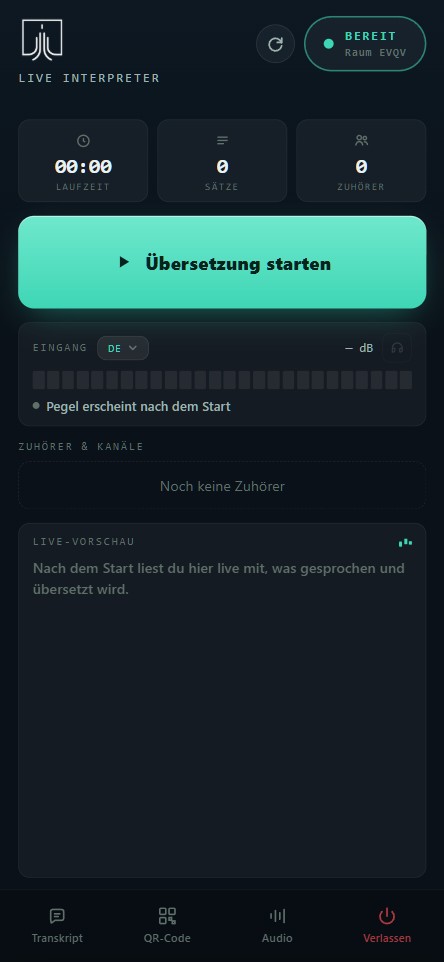
Die Live-Ansicht vor dem Start: Status „Bereit" und der große Start-Knopf. - Wähle „Übersetzung starten". Die Übersetzung beginnt erst, sobald mindestens ein Zuhörer mit dem Raum verbunden ist. Solange noch niemand verbunden ist, läuft der Timer nicht und es wird kein Guthaben verbraucht.
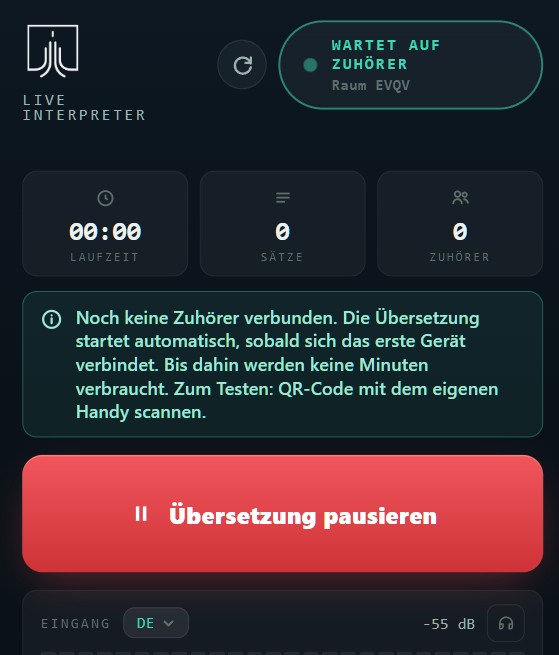
„Wartet auf Zuhörer": Solange niemand verbunden ist, läuft der Timer nicht und es werden keine Minuten verbraucht. - Sobald die Übersetzung läuft, siehst du im Transkript in Echtzeit, was erkannt und in welche Sprachen übersetzt wird.
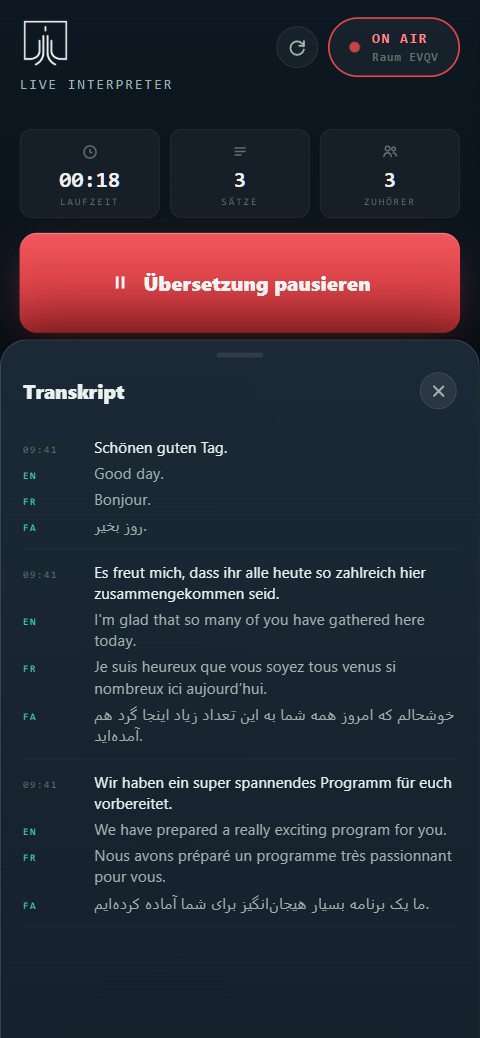
On Air: Statusanzeige, Sätze-Zähler und das mehrsprachige Live-Transkript. - Möchtest du die Übersetzung zwischendurch unterbrechen, etwa während des Lobpreises, wähle „Übersetzung pausieren". Während der Pause wird nichts übersetzt und nichts abgerechnet, deine Zuhörer bleiben aber verbunden. Mit „Übersetzung fortsetzen" geht es weiter.
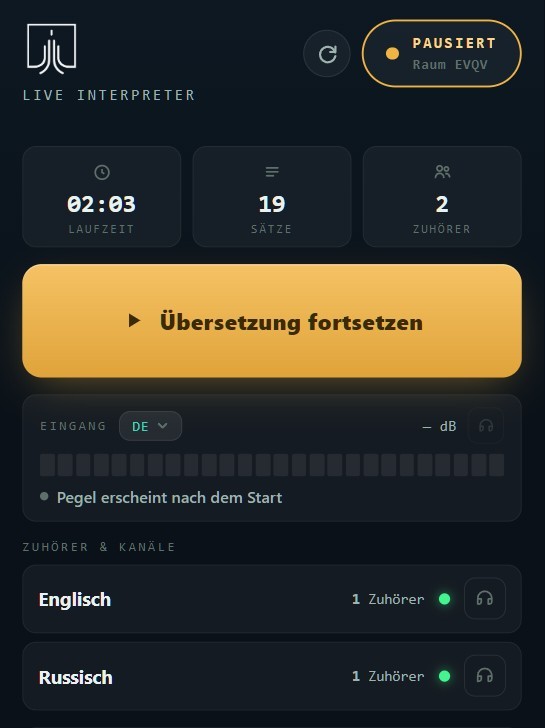
Pausiert: Mit „Übersetzung fortsetzen" nimmst du den Stream wieder auf, deine Zuhörer bleiben verbunden. - Zum Beenden wählst du unten rechts „Verlassen". Dann hast du zwei Möglichkeiten:
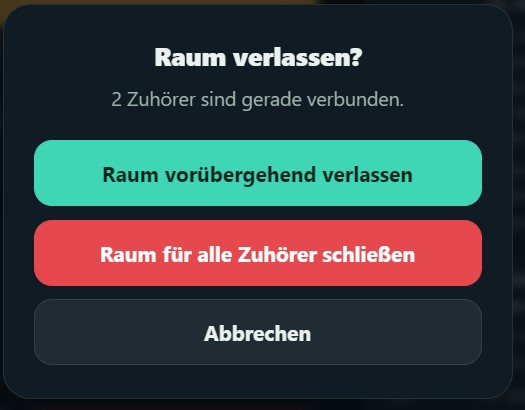
Beim Verlassen wählst du, ob du nur kurz pausierst oder die Session für alle beendest. - „Raum vorübergehend verlassen": Deine Zuhörer bleiben verbunden. Wenn du zurückkehrst, kannst du die Übersetzung nahtlos wieder aufnehmen.
- „Raum für alle Zuhörer schließen": Die Sitzung wird vollständig beendet und alle Zuhörer werden aus dem Raum getrennt. Der Raum selbst bleibt bestehen, Code und QR-Code kannst du beim nächsten Mal wieder verwenden.
Die Statusanzeige
Oben auf der Host-Seite siehst du jederzeit den aktuellen Zustand des Raums:
Der „Neu verbinden"-Knopf
Neben der Statusanzeige findest du einen runden Knopf zum Neuverbinden. Falls die Verbindung einmal aussetzt oder etwas nicht mehr reagiert, baust du sie darüber neu auf. Auf der Host-Seite wird dabei die Seite neu geladen. Anschließend startest du die Übersetzung wieder über „Übersetzung starten".
5 Audio im laufenden Raum
Im laufenden Raum findest du unten eine Leiste mit:
- Transkript (nur in der Mobilansicht): öffnet das vollständige Transkript.
- QR-Code: blendet den QR-Code des Raums ein.
- Audio: die Einstellungen für Eingangssignal und Stimme.
- Verlassen: wie oben beschrieben, kurz pausieren oder für alle beenden.
Hinter dem Audio-Symbol, der Schallwelle, liegen alle Einstellungen für das Eingangssignal und die Stimme der Übersetzung. Du kannst sie jederzeit ändern, auch während einer laufenden Sitzung.
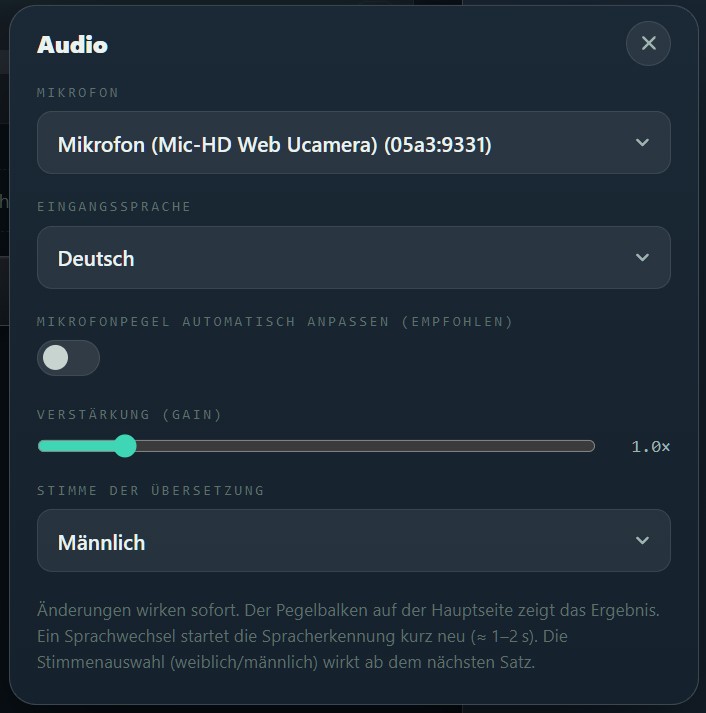
Pegel-Automatik und Hintergrundfilter
Beides ist hier genauso eingestellt wie im Soundcheck und dort ausführlich erklärt (Abschnitt 3): „Mikrofonpegel automatisch anpassen (empfohlen)" ist eingeschaltet und macht den Regler „Verstärkung (Gain)" ausgegraut; der Hintergrundfilter läuft immer mit und lässt sich nicht abschalten. Du kannst die Automatik auch mitten in einer Veranstaltung noch aus- oder einschalten.
Eingangssignal mithören
Wie im Soundcheck hörst du über das Kopfhörer-Symbol im Bereich Eingangspegel, was bei Live Interpreter ankommt. Nutze das für eine schnelle Kontrolle, wenn dir während der Veranstaltung etwas ungewöhnlich vorkommt. Auch hier gilt: nur mit Kopfhörern.
Stimme der Übersetzung
Du kannst wählen, ob die Übersetzung mit einer weiblichen oder einer männlichen Stimme gesprochen wird. Die Einstellung gehört zum Raum und gilt für alle Sprachen dieses Raums.
Du findest sie an zwei Stellen: hier in der Audio-Ansicht des laufenden Raums und beim Raum unter „Bearbeiten" (Abschnitt 8). Beide Stellen ändern dieselbe Einstellung.
Du kannst die Stimme auch während einer Veranstaltung wechseln. Die Änderung greift ab dem nächsten übersetzten Satz; ein Satz, der bereits abgespielt wird, wird nicht unterbrochen.
Eine Übersetzung mithören
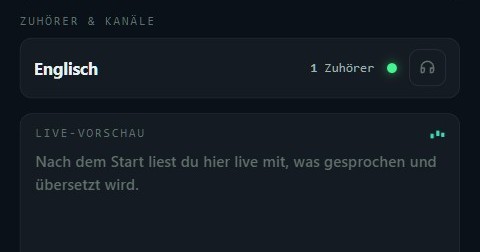
Diese Funktion steht nur im laufenden Raum zur Verfügung. Unter „Zuhörer & Kanäle" steht neben jeder aktiven Sprache ein Kopfhörer-Symbol. Darüber hörst du die fertige Übersetzung genauso, wie deine Zuhörer sie hören. So lässt sich während der Veranstaltung schnell prüfen, ob eine Sprache gut klingt. Auch hier gilt: nur mit Kopfhörern.
6 Die Zuhörer-Ansicht
So sieht Live Interpreter auf dem Smartphone deiner Zuhörer aus.
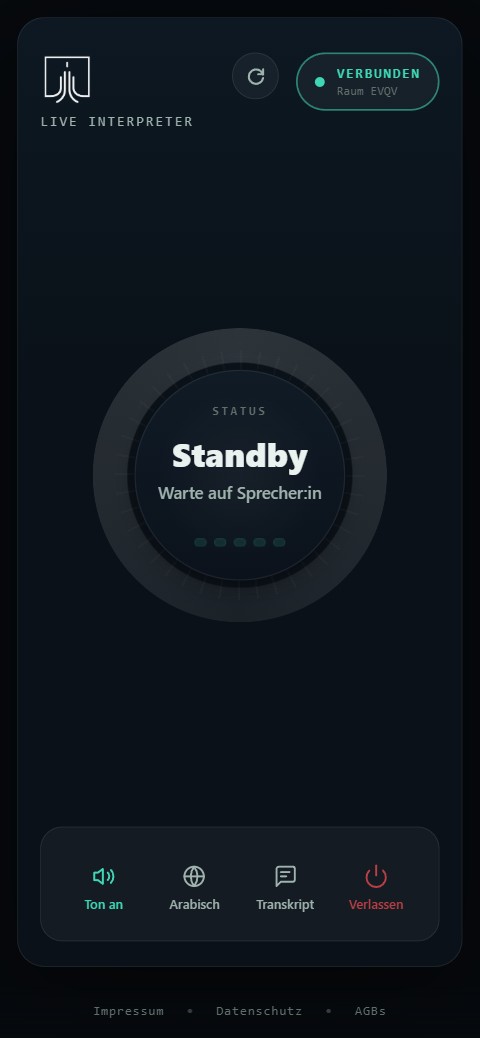
Der Einstieg ist einfach:
- QR-Code scannen oder Link öffnen.
- Sprache auswählen.
- Übersetzung über Kopfhörer hören.
Zuhören und mitlesen
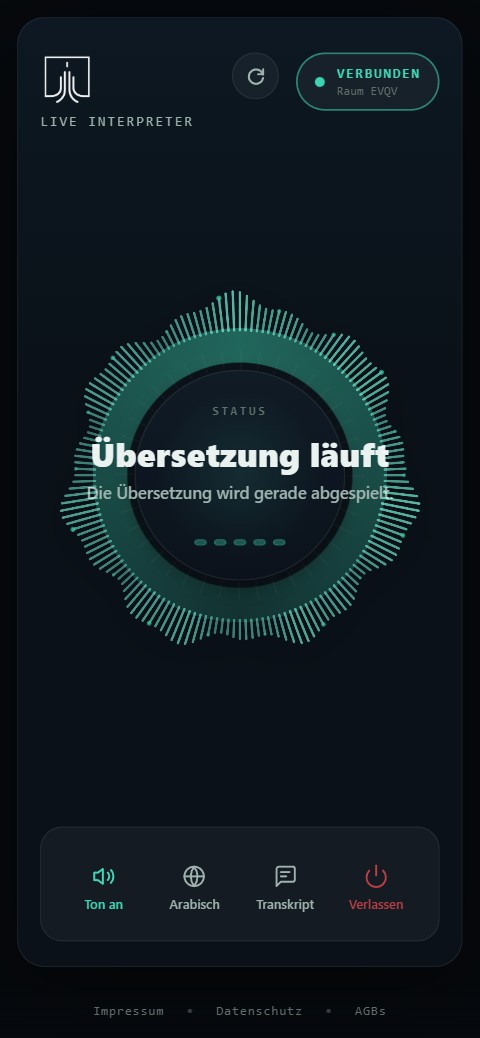
Die Übersetzung wird über die Kopfhörer des Zuhörers abgespielt. Wer zusätzlich mitlesen möchte, öffnet über „Transkript" den übersetzten Text und liest live mit.
Wer keine Kopfhörer dabeihat, schaltet den Ton über „Ton aus" stumm und folgt der Übersetzung ausschließlich über das Live-Transkript. So kann jeder mitkommen: über Audio, über Text oder über beides.
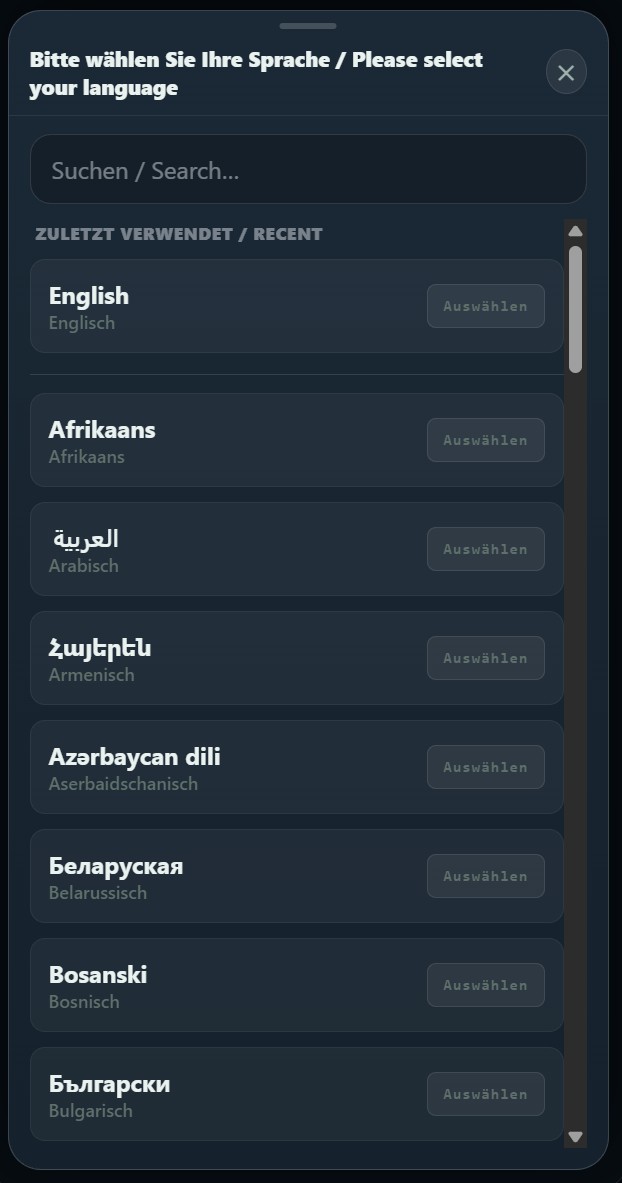
Die richtige Sprache finden
Die Sprachliste ist lang, deshalb steht über ihr ein Suchfeld. Darüber finden Zuhörer ihre Sprache auf mehreren Wegen:
- über den Namen in der jeweiligen Sprache, zum Beispiel „Español", „Polski" oder „العربية",
- über die deutsche oder englische Bezeichnung, etwa „Spanisch" oder „Spanish",
- oder über das Sprachkürzel, zum Beispiel „es" oder „pl".
So kann ein Gast nach dem Namen suchen, den er kennt, während ein Helfer am Eingang auch die deutsche Bezeichnung verwenden kann.
Wer schon einmal dabei war, muss gar nicht mehr suchen: Über der Liste stehen unter „Zuletzt verwendet" die letzten drei Sprachen, die auf diesem Gerät gewählt wurden. Beim ersten Besuch erscheint dieser Bereich nicht. Die Sprache wird bewusst nicht automatisch übernommen: die kurze Bestätigung mit einem Fingertipp ist es, die dem Browser das Abspielen von Ton erlaubt.
Verbindungsstatus der Zuhörer
Oben auf der Zuhörer-Seite steht der aktuelle Verbindungsstatus:
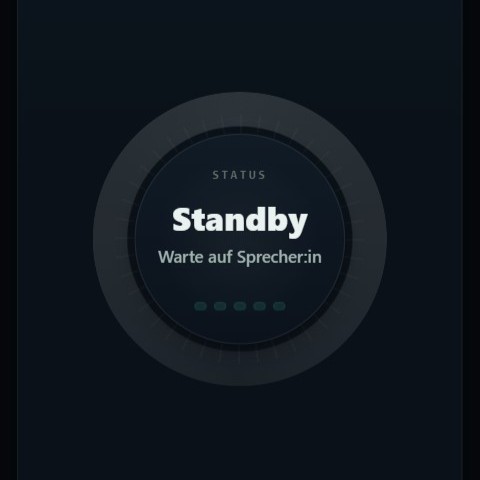
Was die Zuhörer während der Übersetzung sehen
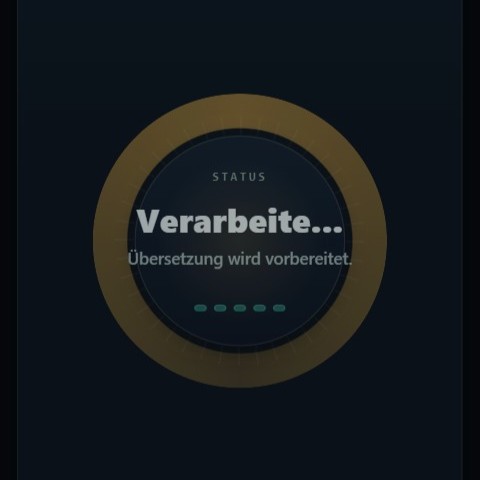
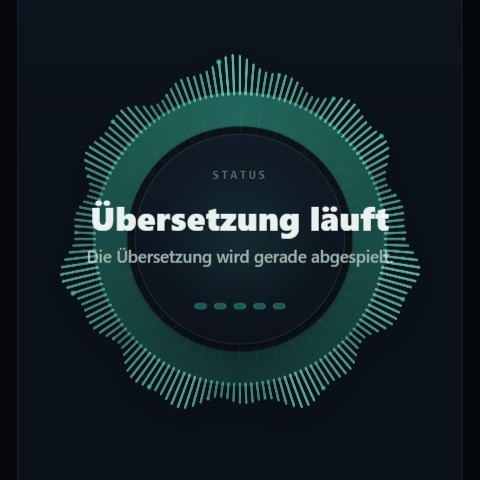
In der Mitte der Seite zeigt eine Statusanzeige, was gerade passiert:
- Am besten eigene Kopfhörer mitbringen.
- Nach dem Beitreten einmal auf den Bildschirm tippen. Manche Smartphones erlauben die Audiowiedergabe erst nach einer Benutzeraktion.
- Das Smartphone während der Veranstaltung nicht für längere Zeit mit Live Interpreter im Hintergrund liegen lassen. Wird über längere Zeit kein Ton abgespielt, nimmt die App an, dass niemand mehr zuhört, und trennt das Gerät nach etwa drei Minuten. Über „Neu verbinden" ist der Zuhörer sofort wieder dabei.
7 Einstellungen für alle Räume
Unter Einstellungen legst du Vorgaben fest, die für alle deine Räume gelten.
Bei Bedarf kannst du diese Vorgaben später für einzelne Räume überschreiben. Wie das funktioniert, steht in Abschnitt 8.
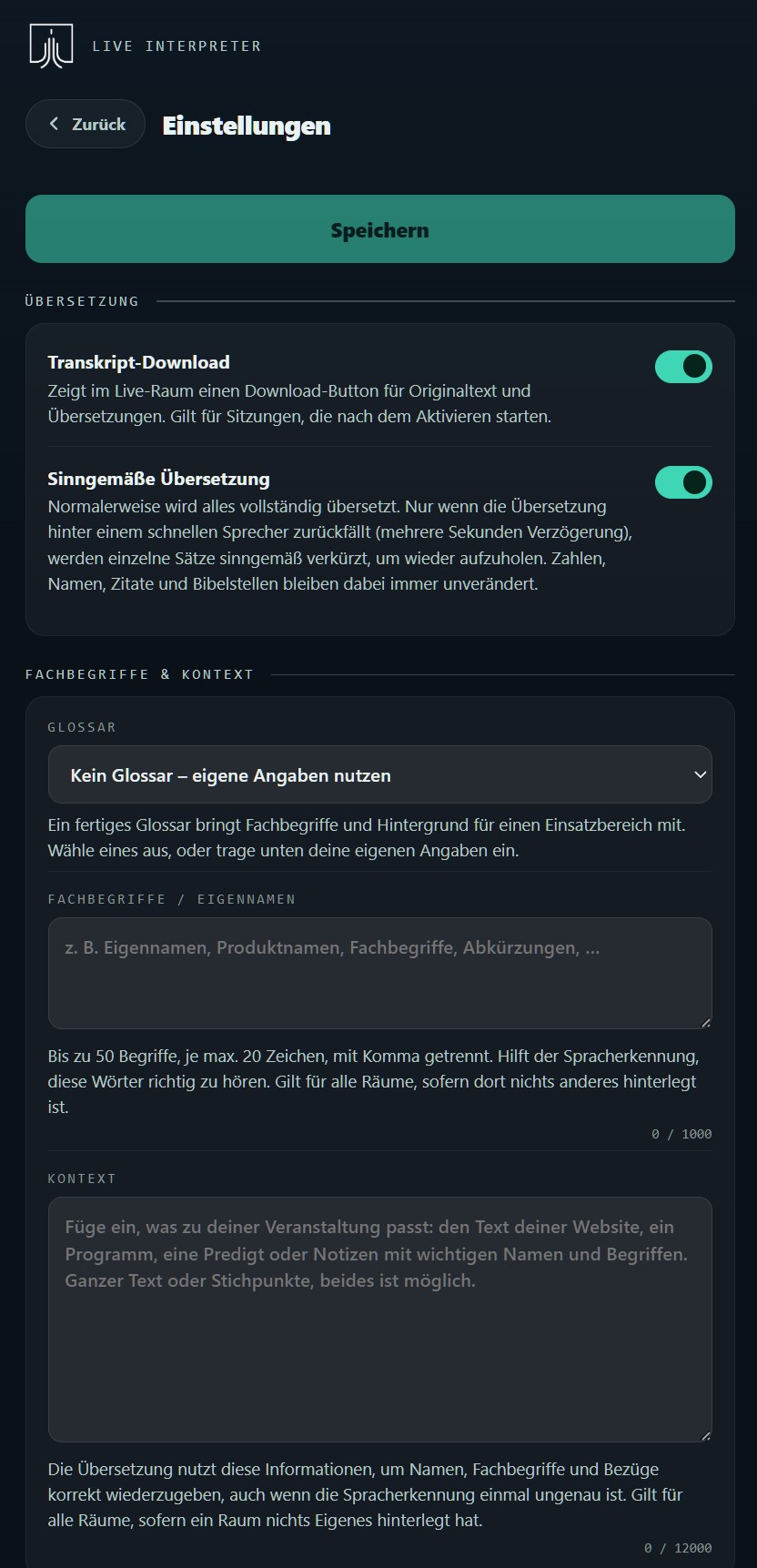
Änderungen werden erst übernommen, wenn du oben auf „Speichern" klickst. Solange nichts geändert wurde, ist der Knopf inaktiv. Sobald du eine Einstellung änderst, wird er aktiv und der Hinweis „Nicht gespeicherte Änderungen" erscheint. Verlässt du die Seite vorher, fragt Live Interpreter noch einmal nach.
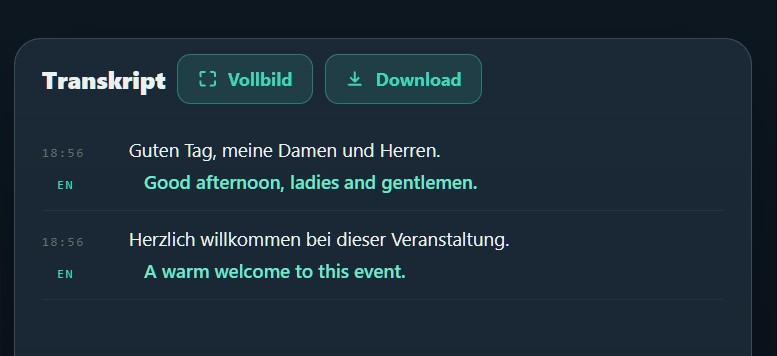
Transkript-Download
Ist diese Option aktiviert, erscheint während einer laufenden Sitzung im Transkript ein Download-Knopf. Darüber lädst du das vollständige Transkript mit dem Original und allen Übersetzungen als .txt-Datei herunter.
Das ist zum Beispiel hilfreich, wenn du eine Veranstaltung dokumentieren oder uns bei einem Problem das Transkript mitschicken möchtest. Die Einstellung gilt für Sitzungen, die nach dem Aktivieren gestartet werden.
Ist der Transkript-Download eingeschaltet, liegt die Mitschrift jeder Sitzung (Original und alle Übersetzungen) 14 Tage lang verschlüsselt unter Konto › Sitzungen bereit. Dort kannst du sie herunterladen.
Danach wird sie automatisch gelöscht; vorher kannst du sie dort selbst löschen. Audio speichern wir nicht.
Sinngemäße Übersetzung
Bei schnellen Rednern kann die gesprochene Übersetzung hinter dem Original zurückfallen. Das passiert besonders dann, wenn die Zielsprache für denselben Inhalt mehr Wörter benötigt.
Ist „Sinngemäße Übersetzung" aktiviert, beginnt Live Interpreter bei wachsendem Rückstand, die Übersetzung zu straffen. Der wesentliche Inhalt bleibt erhalten, während weniger wichtige Nebensätze, Füllwörter oder Beispiele entfallen.
Zum Kürzen müssen beide Bedingungen erfüllt sein: die Einstellung ist an und der Zuhörer liegt tatsächlich zurück. Solange kein nennenswerter Rückstand entsteht, wird auch mit aktivierter Einstellung vollständig übersetzt. Bei einem normal sprechenden Redner ändert sie also nichts. Ist die Einstellung aus, wird nie gekürzt, egal wie groß der Rückstand wird.
Die Kürzung erfolgt stufenweise, je nach Rückstand bei diesem Zuhörer:
- Ab etwa 8 Sekunden Rückstand: Die Übersetzung wird leicht gestrafft. Nebensätze und Füllwörter können entfallen.
- Ab etwa 15 Sekunden Rückstand: Die Übersetzung konzentriert sich stärker auf die wesentlichen Aussagen. Beispiele, längere Aufzählungen und Nebenaspekte können entfallen.
Zahlen, Namen, Zitate und Bibelstellen bleiben dabei immer unverändert.
Was unabhängig von dieser Einstellung passiert
Zwei Mechanismen arbeiten unabhängig von „Sinngemäße Übersetzung" und lassen sich nicht abschalten.
Die Stimme spricht grundsätzlich etwas schneller als eine normale Aufnahme. Entsteht ein größerer Rückstand, erhöht Live Interpreter das Tempo zusätzlich. Die Tonhöhe bleibt dabei unverändert.
Außerdem gibt es eine Obergrenze für den Rückstand. Steigt er bei einem Zuhörer auf mehr als etwa 40 Sekunden, wird ein Abschnitt übersprungen, damit die Übersetzung wieder zum aktuellen Geschehen aufschließt. Im Transkript erscheint in diesem Fall ein entsprechender Hinweis.
Glossar, Fachbegriffe und Kontext
Mit Fachbegriffen und Kontext kannst du Live Interpreter auf deine Veranstaltung vorbereiten. Statt alles selbst einzutragen, kannst du auch ein fertiges Glossar auswählen. Die Auswahl steht deshalb über den beiden Feldern.
Glossar
Ein Glossar enthält bereits passende Fachbegriffe und Kontext für einen bestimmten Einsatzbereich. Das Biblische Glossar enthält beispielsweise Buchnamen, Bibelstellen und häufig verwendete theologische Begriffe.
Solange ein Glossar ausgewählt ist, sind die beiden Felder darunter ausgegraut und werden nicht verwendet: Der Inhalt kommt aus dem Glossar. Die Felder bleiben dabei leer, denn die Inhalte des Glossars liegen auf unserem Server; in der Auswahl siehst du nur den Namen.
Die Glossare pflegen wir. Verbesserungen stehen deshalb automatisch allen zur Verfügung, die das jeweilige Glossar verwenden.
Möchtest du eigene Inhalte hinterlegen, wähle „Kein Glossar".
Fachbegriffe und Eigennamen
Dieses Feld hilft vor allem der Spracherkennung. Ungewöhnliche Namen, Abkürzungen, Produktbezeichnungen oder spezielle Fachbegriffe werden manchmal falsch erkannt. Hinterlegst du sie vorab, kann Live Interpreter sie zuverlässiger erkennen und verschriftlichen.
Du kannst bis zu 50 Begriffe hinterlegen. Jeder Begriff darf maximal 20 Zeichen lang sein. Trenne die Begriffe durch Kommas.
Kontext
Der Kontext hilft bei der eigentlichen Übersetzung. Hier fügst du Informationen ein, die Live Interpreter helfen, das Gesprochene richtig einzuordnen. Selbst wenn die Spracherkennung einmal patzt, kann die Übersetzung stimmen, weil der Zusammenhang bekannt ist.
Ein Stadtführer kann beispielsweise Informationen zu seiner Tour und den Stationen hinterlegen, ein Unternehmen Inhalte von seiner Website und eine Gemeinde den Text einer Predigt.
Der verfügbare Platz ist deutlich größer als bei den Fachbegriffen. Du kannst auch längere, mehrseitige Texte einfügen.
Mitarbeiter
Unter Mitarbeiter kannst du weitere Personen per E-Mail einladen. Eingeladene melden sich mit einem eigenen Zugang an, sehen nur die Räume, die ihnen zugewiesen wurden, und können dort Sitzungen starten.
Auf dein Konto, die Abrechnung und die allgemeinen Einstellungen haben sie keinen Zugriff.
Welche Räume ein Mitarbeiter verwenden darf, legst du in den jeweiligen Raumeinstellungen unter „Bearbeiten" fest.
8 Einstellungen pro Raum
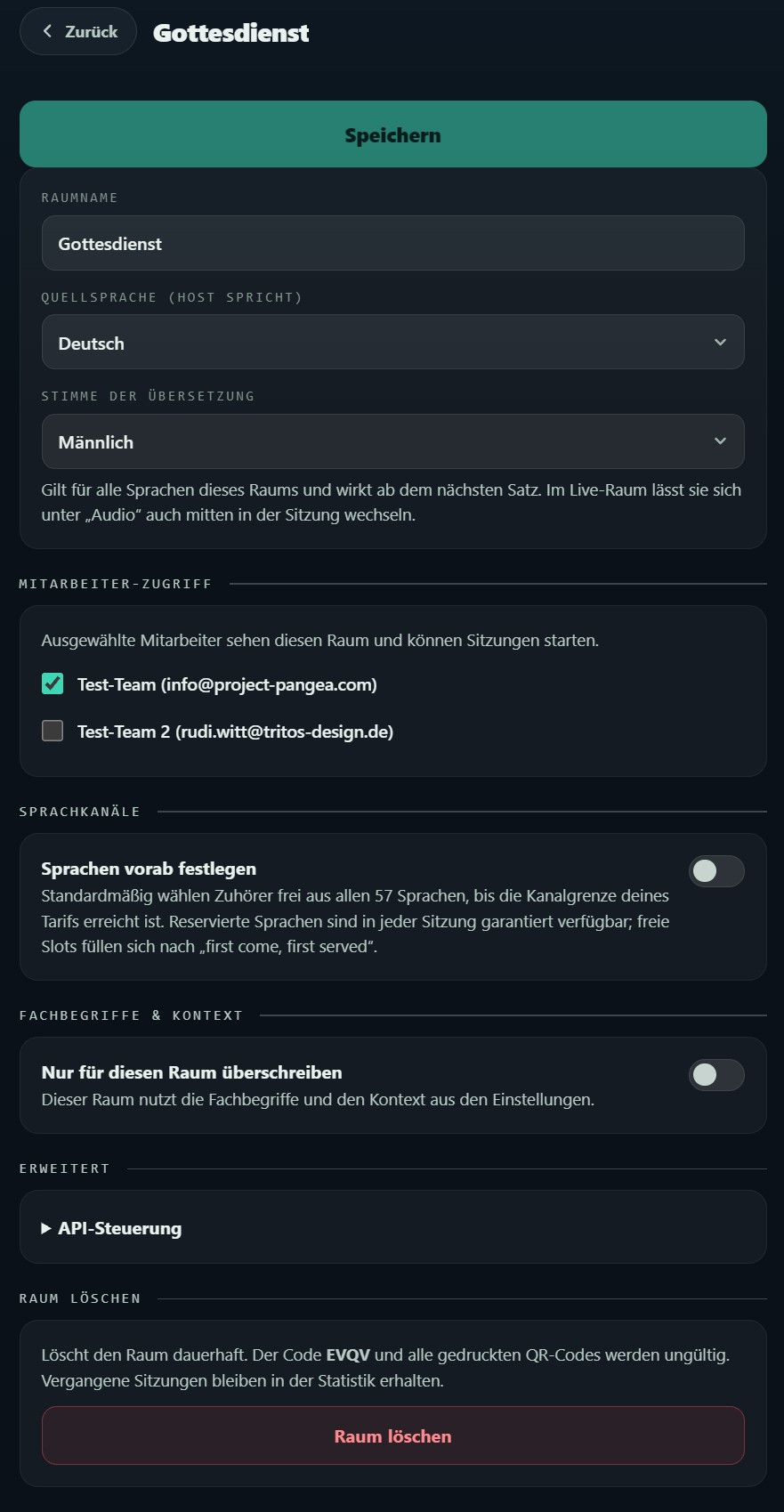
Normalerweise übernimmt jeder Raum die Vorgaben aus den allgemeinen Einstellungen. Möchtest du für einen bestimmten Raum davon abweichen, öffne beim Raum „Bearbeiten". Dort legst du Einstellungen fest, die nur für diesen Raum gelten.
Auch hier werden Änderungen erst übernommen, wenn du oben auf „Speichern" klickst.
Name und Quellsprache
Der Name dient vor allem dazu, deine Räume auseinanderzuhalten. Die Quellsprache ist die Sprache, in der gesprochen wird; du kannst sie auch während einer laufenden Sitzung unter Audio ändern.
Stimme der Übersetzung
Hier legst du fest, ob die Übersetzung mit einer weiblichen oder männlichen Stimme gesprochen wird. Die Einstellung gilt für alle Sprachen dieses Raums.
Dieselbe Auswahl findest du im laufenden Raum unter Audio (Abschnitt 5). Eine Änderung wird ab dem nächsten übersetzten Satz übernommen.
Sprachen vorab festlegen
Standardmäßig wählen deine Zuhörer ihre Sprache selbst, bis die maximale Zahl an Sprachkanälen deines Tarifs erreicht ist.
Bei geplanten mehrsprachigen Veranstaltungen kannst du bestimmte Sprachen vorab reservieren. Diese Sprachen stehen dann in jeder Sitzung dieses Raums garantiert zur Verfügung. Nicht reservierte Sprachkanäle werden in der Reihenfolge vergeben, in der Zuhörer weitere Sprachen auswählen.
Fachbegriffe und Kontext für diesen Raum
Standardmäßig übernimmt der Raum das Glossar beziehungsweise die Fachbegriffe und den Kontext aus deinen allgemeinen Einstellungen. Die Zeile unter dem Schalter sagt dir, welche Vorgabe gerade verwendet wird, und nennt ein kontoweit gewähltes Glossar mit Namen.
Möchtest du für diesen Raum etwas anderes verwenden, aktiviere „Nur für diesen Raum überschreiben". Dann hast du zwei Möglichkeiten:
- „Glossar verwenden": Wähle ein Glossar, das nur für diesen Raum gelten soll. Es ersetzt hier die allgemeine Vorgabe. Eigene Felder gibt es in diesem Fall nicht, denn das Glossar liefert beides; du siehst nur einen Hinweis, was es mitbringt.
- „Eigene Fachbegriffe + Kontext festlegen": Die beiden Felder erscheinen und du hinterlegst eigene Angaben für diesen Raum. Für diesen Raum gilt dann kein Glossar, auch wenn kontoweit eines ausgewählt ist. Lässt du eines der beiden Felder leer, greift für dieses Feld wieder die Vorgabe aus den allgemeinen Einstellungen.
Schaltest du „Nur für diesen Raum überschreiben" später wieder aus und speicherst, verwendet der Raum wieder vollständig die allgemeinen Einstellungen.
So kann eine Gemeinde zum Beispiel standardmäßig das Biblische Glossar verwenden und für einen einzelnen Vortragsabend davon abweichen.
Mitarbeiter-Zugriff
Hier legst du fest, welche deiner Mitarbeiter diesen Raum sehen und Sitzungen darin starten dürfen. Die Mitarbeiter selbst lädst du unter den allgemeinen Einstellungen ein (Abschnitt 7).
API-Steuerung
Unter „Erweitert" findest du die API-Steuerung. Damit startest oder stoppst du die Übersetzung über einen Link, zum Beispiel aus Präsentationssoftware wie ProPresenter, OBS oder OnSong oder aus einem Automations-Tool. So lässt sich Live Interpreter in bestehende Abläufe integrieren, ohne dass jemand die Übersetzung jedes Mal im Browser starten oder stoppen muss.
Nach dem Aktivieren erhältst du drei Links: Start, Stopp und Status. Jeder Link enthält einen geheimen Schlüssel. Gib ihn deshalb nur an Personen oder Programme weiter, die den Raum steuern dürfen. Über „Neu erzeugen" werden alle bisherigen Links ungültig und durch neue ersetzt.
Die API-Steuerung startet und stoppt nur die Übersetzung. Das Mikrofonsignal kommt weiterhin von der Host-Seite, sie muss für den Raum also geöffnet sein.
Raum löschen
Ganz unten kannst du den Raum dauerhaft löschen. Dadurch werden auch sein Code und QR-Code ungültig: Bereits verteilte Aushänge, Flyer oder Präsentationsfolien für diesen Raum funktionieren anschließend nicht mehr.
9 Konto
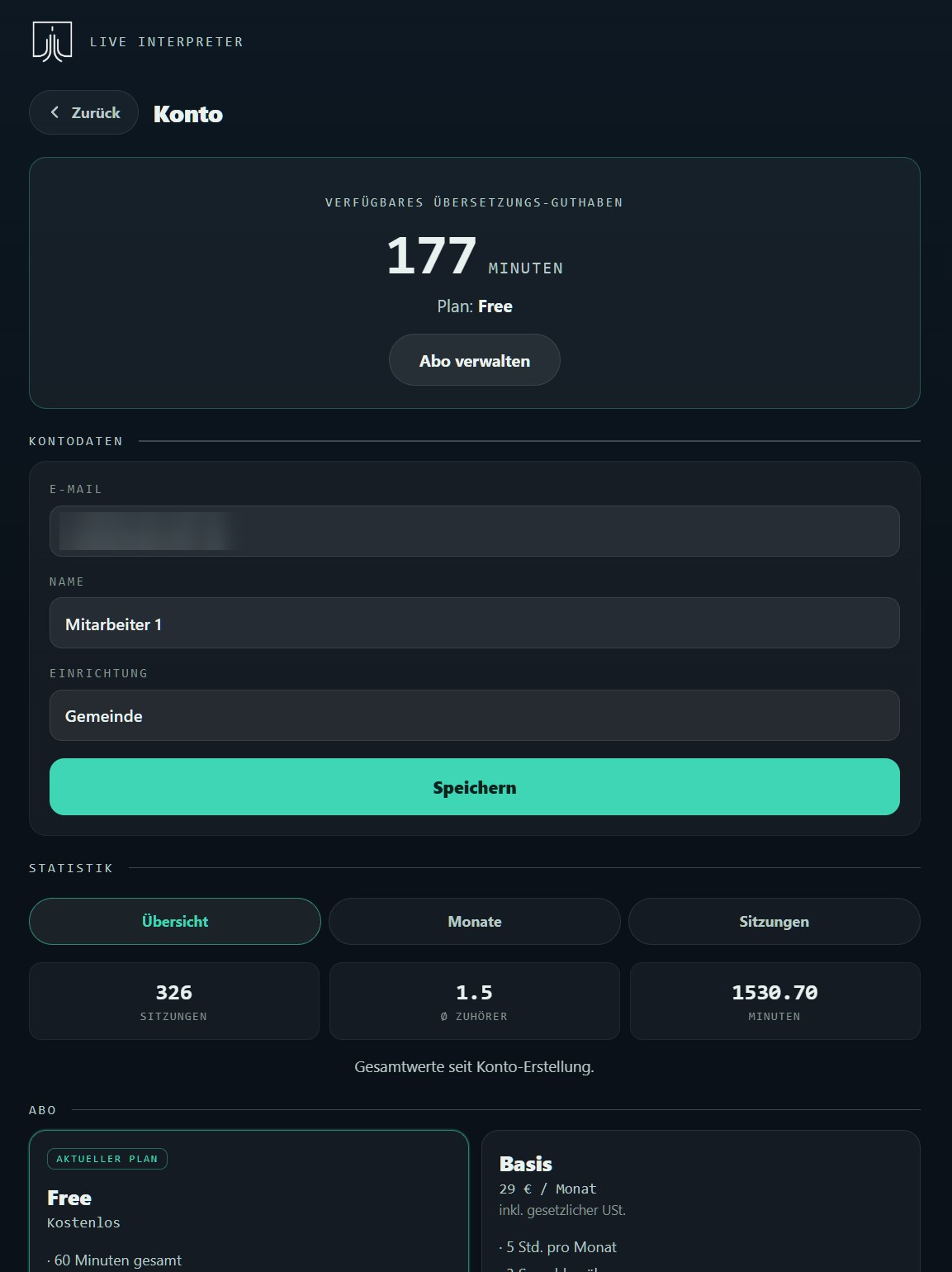
Während die Einstellungen das Verhalten von Live Interpreter betreffen, findest du unter Konto alles rund um deinen Zugang, deine Nutzung und dein Abo.
Übersetzungs-Guthaben
Hier siehst du dein verbleibendes Minuten-Guthaben, deinen aktuellen Tarif und das Datum, an dem deine Minuten wieder aufgefüllt werden.
Kontodaten
Hier kannst du deinen Namen und deine Einrichtung ändern.
Deine E-Mail-Adresse ist gleichzeitig dein Zugang. Die Adresse wird angezeigt, kann aber nicht direkt geändert werden. Soll sie sich ändern, wende dich an uns.
Statistik
Unter Statistik siehst du deine bisherige Nutzung. Dazu gehören unter anderem:
- Anzahl der Sitzungen
- durchschnittliche Zuhörerzahl
- übersetzte Minuten
Du kannst die Daten als Gesamtübersicht, nach Monaten oder nach einzelnen Sitzungen anzeigen.
Abo
Hier siehst du deinen aktuellen Tarif und die verfügbaren Pläne mit ihren jeweiligen Minuten und Sprachkanälen. Du kannst deinen Tarif wechseln oder dein bestehendes Abo verwalten.
Über „Abo verwalten" gelangst du zu unserem Zahlungsanbieter Stripe. Dort kannst du unter anderem deine Rechnungen einsehen und für die Buchhaltung herunterladen.
Account löschen
Über „Account löschen" werden dein Konto, alle Räume, Einstellungen und Mitarbeiter-Zugänge dauerhaft gelöscht. Ein bestehendes Abo wird dabei ebenfalls gekündigt. Dieser Schritt lässt sich nicht rückgängig machen.
10 Vor der Veranstaltung
Ein kurzer Test vor Beginn verhindert die meisten Probleme. Plane dafür einige Minuten ein.
- Mikrofon anschließen und im Soundcheck auswählen (Abschnitt 3).
- Soundcheck durchführen und prüfen, ob der Pegel „Signal gut" anzeigt. Bei „Sehr leise" oder „Zu laut" die Verstärkung anpassen.
- Eingangssignal mit Kopfhörern kontrollieren. Die Sprache sollte klar und ohne störende Nebengeräusche ankommen.
- Mit dem eigenen Smartphone als Zuhörer beitreten und eine kurze Testübersetzung durchführen.
- Internetverbindung prüfen. Ideal ist eine stabile WLAN-Verbindung mit gutem Empfang oder LAN.
- Unter Konto prüfen, ob genügend Guthaben für die geplante Dauer vorhanden ist.
- Bei mehrsprachigen Veranstaltungen die benötigten Sprachen vorab festlegen (Abschnitt 8).
- QR-Code aushängen, Präsentationsfolie zeigen oder Flyer auslegen (Abschnitt 2).
11 Häufige Fragen und Problemlösung
- Einmal auf den Bildschirm tippen. Manche Smartphones erlauben die Audiowiedergabe erst nach einer Benutzeraktion.
- Prüfen, ob „Ton an" aktiviert ist.
- Prüfen, ob eine Sprache ausgewählt wurde.
- Lautstärke erhöhen und prüfen, dass kein Lautlos-Modus aktiv ist.
- Kommt weiterhin kein Ton, „Neu verbinden" wählen oder den Raum erneut über QR-Code oder Code öffnen.
Ungewöhnliche Namen oder Fachbegriffe kannst du zusätzlich unter Fachbegriffe hinterlegen. Mit Kontext gibst du Live Interpreter weitere Informationen über deine Veranstaltung (Abschnitt 7).
Bei sehr schnellen Rednern kann der Abstand größer werden. Live Interpreter versucht dann automatisch, wieder aufzuholen (Abschnitt 7). Ein ruhiges Sprechtempo und kurze natürliche Pausen zwischen den Sätzen helfen.
12 Was du von der KI-Übersetzung erwarten kannst
Live Interpreter kann sehr gute Übersetzungen liefern; die typische Genauigkeit liegt etwa zwischen 85 und 95 Prozent. Trotzdem bleibt eine KI-Übersetzung fehleranfällig und kann keine mathematische Perfektion liefern: Sprache ist immer auch Auslegung.
Anders als bei einer schriftlichen Übersetzung müssen bei einer Live-Übersetzung mehrere Schritte in Echtzeit funktionieren: Das Gesprochene wird erkannt und verschriftlicht, anschließend übersetzt und schließlich in der Zielsprache wieder als Sprache ausgegeben. Jeder dieser Schritte bringt eigene Herausforderungen mit sich.
Sprachmischung
Verwendet ein deutscher Redner zwischendurch englische Fachbegriffe wie „customer journey", erkennt Live Interpreter das in der Regel zuverlässig. Trotzdem kann es gelegentlich zu Missverständnissen kommen, weil die Spracherkennung an dieser Stelle ein Wort der Quellsprache erwartet.
Starke Akzente und Dialekte
Je stärker die Aussprache von der Standardsprache abweicht, desto schwieriger wird die automatische Spracherkennung. Ein ausgeprägter schwäbischer oder bayerischer Dialekt kann deshalb zu mehr Erkennungsfehlern führen als Hochdeutsch.
Aussprache von Eigennamen
Namen wie „Fraunhofer", „München" oder „BMW" können im Transkript korrekt erscheinen und trotzdem von der Stimme ungewohnt ausgesprochen werden. Der Grund: Die Sprachausgabe folgt den Lautregeln der jeweiligen Zielsprache.
Bei Veranstaltungen mit vielen Eigennamen kann es deshalb sinnvoll sein, zusätzlich das Transkript anzuzeigen.
Tonqualität und Umgebung
Die Qualität des Eingangssignals hat großen Einfluss auf das Ergebnis. Störgeräusche, eine große Entfernung zum Mikrofon oder eine schlechte Raumakustik erschweren die Spracherkennung und wirken sich dadurch auch auf die Übersetzung aus.
Ein sauberer, gut eingepegelter Mikrofonton ist deshalb eine der wichtigsten Voraussetzungen für gute Ergebnisse (Abschnitt 3).
Erwartungen deiner Zuhörer
Kommuniziere offen, dass die Übersetzung automatisch durch KI erzeugt wird und Fehler vorkommen können. Versprich keine hundertprozentig fehlerfreie Übersetzung.
Bei Inhalten, bei denen einzelne Übersetzungsfehler erhebliche Folgen haben könnten, sollte Live Interpreter nicht die einzige Informationsquelle sein.